Wenn Sie ein bestehendes Projekt oder ein neu angelegtes Projekt um ein Leistungsverzeichnis ergänzen wollen, können Sie dieses über den Import eines LVs oder über das Plus für „Neues Leistungsverzeichnis erstellen“ erledigen.
Neues Leistungsverzeichnis erstellen
Geben Sie die Bezeichnung sowie die entsprechenden Daten zum LV ein und speichern Sie diese. Zudem gibt es die Option einen Haken bei „GAEB-konform“ zu setzen.
Danach gelangen Sie auf die detaillierten Auswahlmöglichkeiten zur Erstellung des LVs.
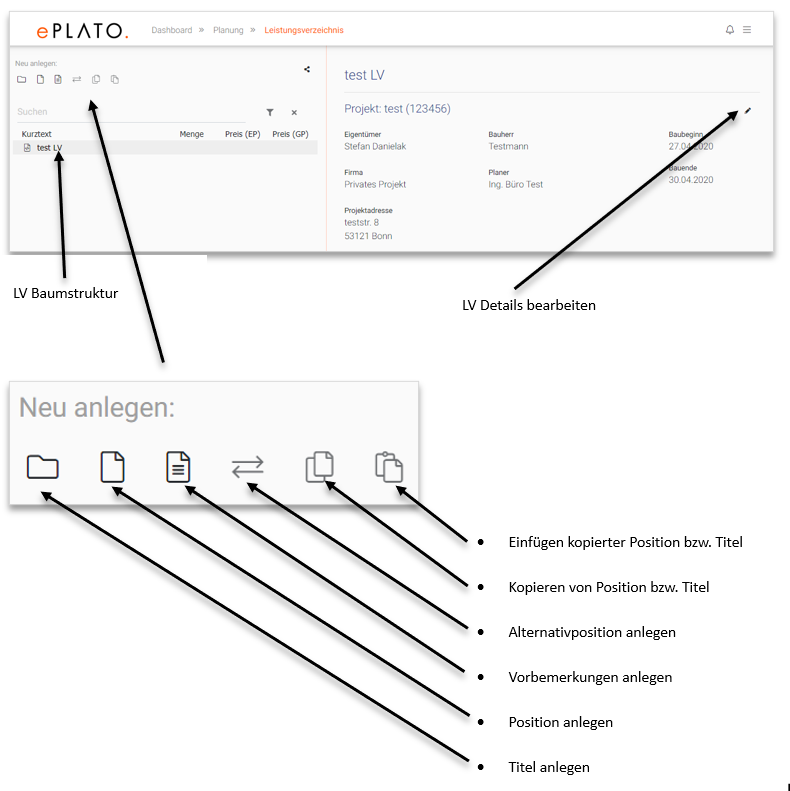
Erster Arbeitsschritt ist das Anlegen eines Titels. Geben Sie den Titel ein und speichern Sie diesen.
Danach gehen Sie auf „Position anlegen“. Es öffnet sich ein neues Fenster, in dem Sie Ihr Produkt anlegen können. Geben Sie nun alle benötigten Daten an. Sie können ein Produkt auch direkt suchen. Bitte beachten Sie, dass es vorkommen kann, dass Sie auf Grund einen sehr großen Produktanzahl kein Suchergebnis erhalten könnten. Die Suche muss dann weiter eingeschränkt bzw. definiert werden. Wollen Sie nur Ihre eigenen Artikel angezeigt bekommen, setzen Sie den Haken bei „Eigenes Produktsortiment“. Alternativ haben Sie Wahlmöglichkeiten die Produktgruppe einzuschränken. Dadurch ergeben sich weitere Angabeoptionen. Nachdem Sie sich für den passenden Artikel entschieden haben, können Sie über verschiedene Reiter Darstellungsoptionen wählen bzw. ähnliche Artikel anzeigen lassen. Sollten Sie keinen Artikel übe die Produktsuche finden, können Sie diesen außerdem über die Button „Favoriten“, „Konfigurieren“ bzw. „Manuelle Eingabe“ erstellen. Beim Konfigurieren stellen Sie sich anhand diverser Kategorisierungen, entsprechend Ihrer Anforderungen, einen neutralen Ausschreibungstext zusammen. Unter „Manuelle Eingabe“ können Sie selber einen Text verfassen, der Ihren benötigten Artikel beschreibt. Unter „Favoriten“ finden Sie, von Ihnen in der Vergangenheit vermerkte, Produkte. Diese können Sie somit über einen Schnellzugriff erneut abrufen. Die Markierung für einen Favoriten machen Sie über das Herzsymbol neben dem jeweiligen Artikel. Wenn Sie Ihre Angaben gemacht haben, müssen Sie auf „Position übernehmen“ klicken.
Sie können nun die gewünschte Menge angeben. Zusätzlich können Sie den Artikel als „Bedarfsposition“ bezeichnen, wenn Sie dort einen Haken setzen. Wenn Sie damit fertig sind, müssen Sie alle Angaben erneut speichern. Alternativ haben Sie die Option alle Angaben über „löschen“ zu verwerfen. Haben Sie Anhänge, die zu dem Produkt passen, können Sie diese über den Reiter „Anhänge“ hinzufügen.
Um eine Alternativposition anzulegen, markieren Sie eine bereits bestehende Position. Dann klicken Sie auf die beiden auseinander zeigenden Pfeile in der Funktionsauflistung oben links. Es öffnet sich erneut ein Fenster, um eine alternative Position zu dem markierten Artikel hinzuzufügen. Geben Sie, wie zuvor auch, alle notwendige Informationen ein und klicken Sie dann auf den orangen Button „Alternativposition übernehmen“.
Wenn Sie die Menge eingegeben haben, müssen alle Angaben wieder gespeichert werden.
Um das Leistungsverzeichnis zu erhalten oder zu versenden, betätigen Sie den Button „Leistungsverzeichnis exportieren“. Wählen Sie den Export-Typ und die gewünschten Export Formate aus. Sie haben zusätzlich die Wahl für die Textausgabe einen neutralen Text zu verwenden. Wenn ja, müssen Sie lediglich den Haken im Kästchen setzen. Nach Angabe aller Daten klicken Sie auf „Weiter“.
Danach erhalten Sie die Auswahl für diverse Format-Optionen. Markieren Sie die entsprechenden Angaben und drücken Sie erneut „Weiter“.
Unter dem letzten Punkt können Sie die Art des Exports wählen. Ihnen steht ein Download oder der direkte Mailversand zur Verfügung. Für die Mail können Sie Ihre Nachricht vor dem Exportstart eingeben.
Wenn Sie alle Angaben erledigt haben, müssen Sie auf „Export starten“ klick