In ePlato gibt es diverse Eingabehilfen, die Ihnen einige Schritte in der Nutzung vereinfachen sollen.
Mouse Hover
Wenn Sie Ihre Maus innerhalb von ePlato über einzelne Symbole schweben lassen, erhalten Sie eine kurze Beschreibung dazu.
Vereinfachte Artikelnummereingabe (Anfragenbearbeitung)
In der Bearbeitung des Leistungsverzeichnis in der Anfragenphase haben Sie die Möglichkeit im Baum (Übersicht der Positionen) die Artikelnummern inklusive Menge direkt über die Tastatur einzugeben.
Die Eingabe ist möglich mit: Artikelnummer: Menge; Artikelnummer: Menge; …usw

Ansicht ohne eingegebene Artikelsumme

Artikelnummer, wie oben beschrieben, eingegeben

Angabe der eingetragenen Artikelnummer und Mengenangabe
Wenn Sie auf der linken Seite die Baumübersicht für die Positionsdarstellung optimieren wollen, klicken Sie auf den kleinen Pfeil oberhalb der Produktbeschreibung, um die Anzeige zu vergrößern.
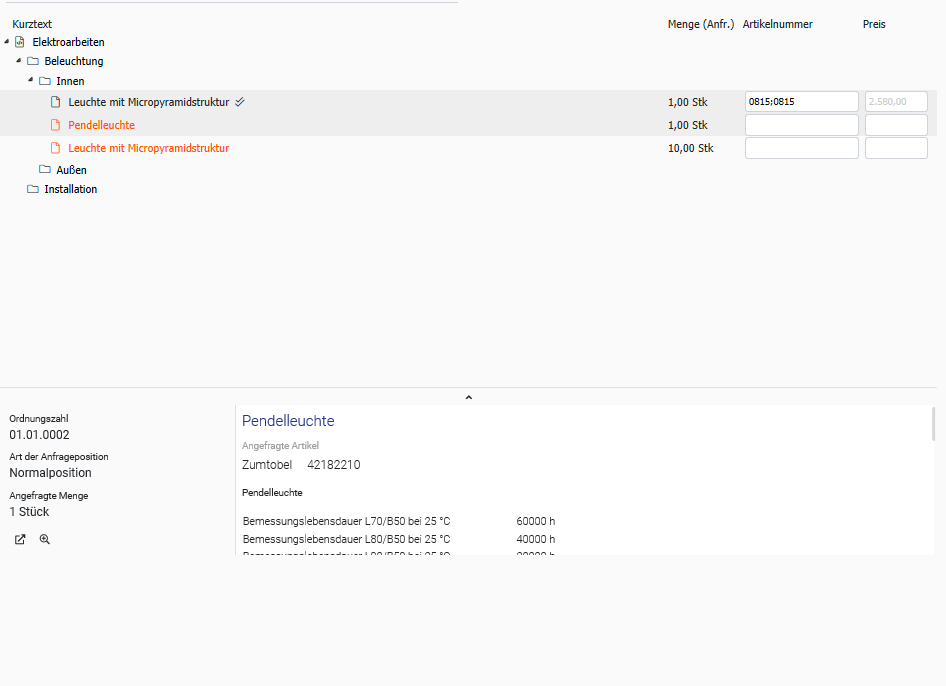
Komprimierte Darstellung des Baums
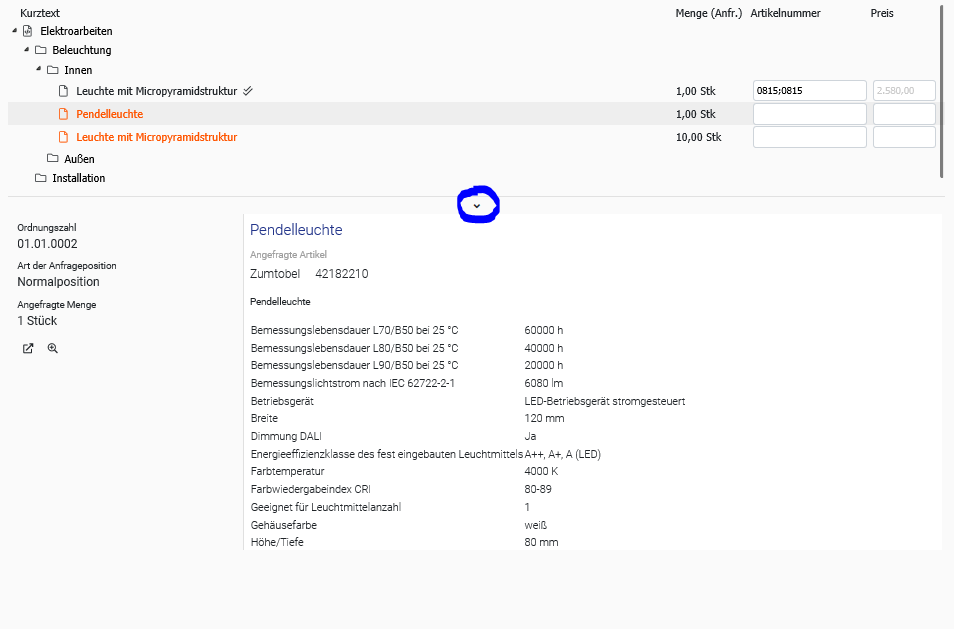
Vergrößerte Darstellung der Produktbeschreibung
Zur Erleichterung der Angebotsbearbeitung gibt es die Funktion „nur bepreiste Positionen anzeigen“. Dadurch können die bepreisten Positionen im Leistungsverzeichnis selektiert werden.
Nachdem Sie die zu bearbeitende Anfrage ausgewählt haben, öffnen Sie den Baum des Leistungsverzeichnis mit dem Button „bearbeiten“. Dort befinden sich neben der Suchleiste verschiedene Symbole zur weiteren Einstellung der Darstellung. Ganz rechts finden Sie ein Augen-Symbol. Mit diesem können Sie bepreiste Positionen ein- und ausblenden. Ist das Symbol orange markiert, sollten Ihnen lediglich die bepreisten Stellen angezeigt werden. Gibt es keine orange Markierung bei dem Augen-Symbol, wird Ihnen der LV-Baum in der Standardeinstellung dargestellt.
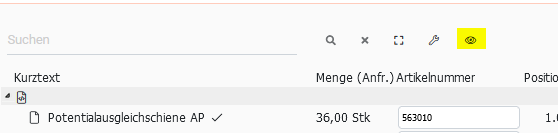
Wenn Sie sich in der Bearbeitung des Leistungsverzeichnis befinden, gibt es oberhalb der Positionen auf der linken Seite eine Funktionsleiste. Diese stellt kleine Hilfestellungen dar. Zum Einen können Sie über die Suchleiste nach bestimmten Artikeln unter den Positionen suchen. Zum Anderen haben Sie die Option mit einem Klick den Baum ein- bzw. auszuklappen oder die angezeigten Spalten zu ändern.

Funktionsleiste
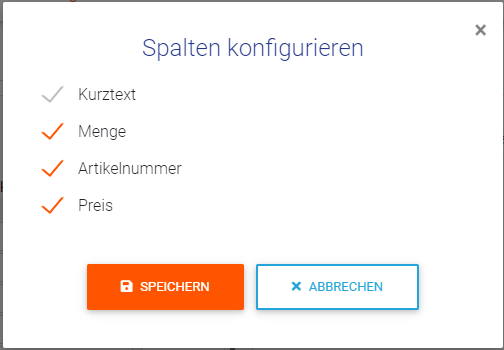
Dialogfenster, um Spalten zu optimieren

Standardeinstellung bei der Spaltenansicht

Veränderte Spaltenansicht
In der Anfragenübersicht können Sie den Spalteninhalt mit rechten Mausklick in die Zwischenablage kopieren.