Als Anfragenbearbeiter oder Firmenadministrator können Sie über die Kachel „Anfragen“ eigene oder firmeninterne Profile zur Ansicht des Anfrageneingangs erstellen. Diese Funktion ermöglicht es Ihnen, den Anfrageneingang individuell zu gestalten. Es können auch öffentliche Profile erstellt werden, die für alle Kollegen Ihrer Firma einsehbar sind und somit eine firmeninterne Vorgabe ermöglichen. Wenn Sie zudem besondere Vorgehensweisen bei der Bearbeitung Ihrer Anfragen haben, können Sie diese nun entsprechend den eingestellten Profilen zuordnen.
Anlegen eines Ansichtsprofils
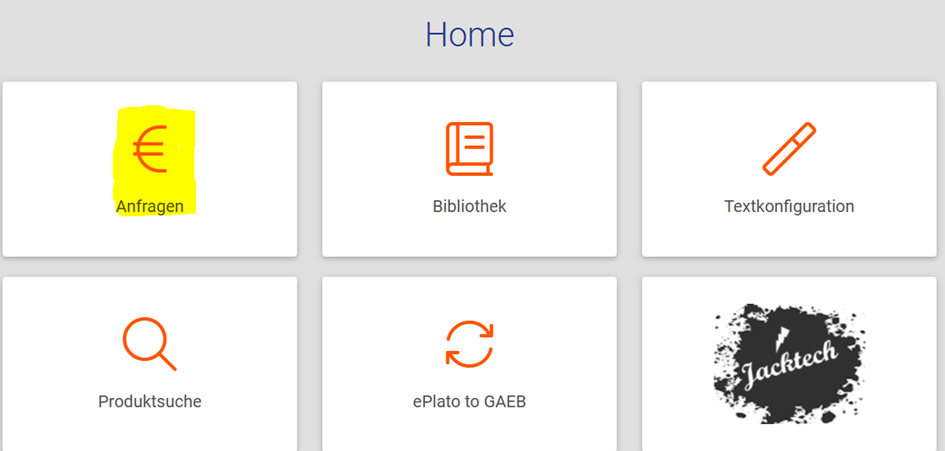
1. Öffnen Sie zum Anlegen eines Profils die Kachel „Anfragen“ auf dem Dashboard.
2. Im oberen Bereich Ihres Browserfensters befinden sich verschiedene Funktion.
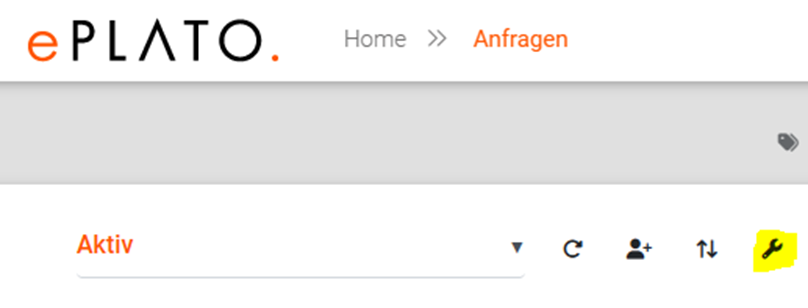
3. Klicken Sie auf die Funktion mit dem Schraubschlüssel-Symbol „Wählen Sie die anzuzeigenden Spalten und deren „Reihenfolge“. Es öffnet sich ein neues Dialogfenster.
4. Konfigurieren Sie die Spalten nach Ihren Wünschen und klicken Sie auf „Übernehmen“.
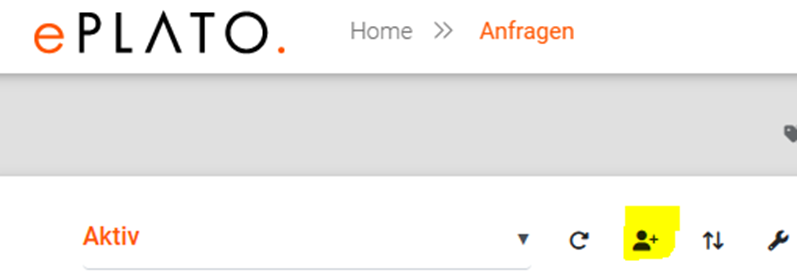
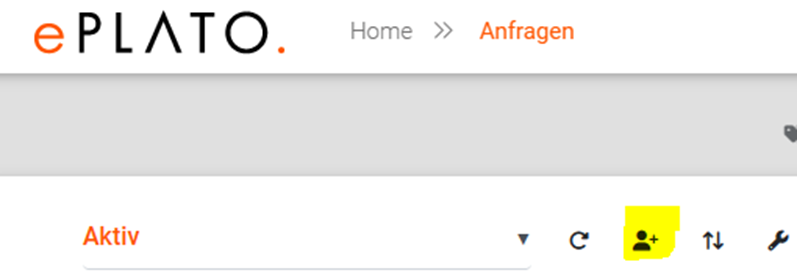
5. Um die Ansicht zu speichern, klicken Sie auf das Symbol mit einem Menschen und einem Plus „Speichern Sie den aktuellen Reiter und dessen Einstellung als neues Profil“.
6. Geben Sie Ihrem neu erstellten Profil einen Namen und wählen Sie aus, ob es für alle Benutzer Ihres Unternehmens angezeigt werden soll.
7. Klicken Sie auf „Speichern“.
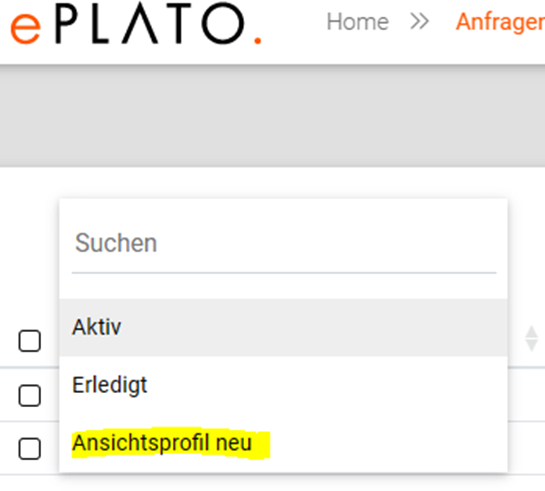
Ihre Spalten- und Filtereinstellungen wurden im neuen Profil übernommen. Klicken Sie das neu angelegte Profil an, um weitere Einstellungen vorzunehmen. Beachten Sie dabei, dass nur Filter mit Auswahlfunktionen gespeichert werden können. Sollten Sie im Filter einen Suchbegriff angegeben haben, kann diese Einstellung nicht im Profil gespeichert werden.
Um alle Änderungen langfristig zu sichern, öffnen Sie erneut „Ansichtsprofile“, betätigen Sie auf der rechten Seite den Button „Ändern“, und schließen Sie dann das Dialogfenster, um die Einstellungen im Profil zu hinterlegen.
Bitte beachten:
– Wenn Sie ein öffentliches Profil angelegt haben, können Ihre Kollegen dieses erst nach dem Ausloggen und erneutem Einloggen sehen.
Entfernen von Ansichtsprofilen
Einträge können nur von der Person, die ein Profil erstellt hat, gelöscht werden. Öffentliche bzw. firmeninterne Profile können zusätzlich vom Firmenadministrator entfernt werden. Die Bestandsreiter „Aktiv“, „Erledigt“ und „Prüfen“ können für den Löschvorgang ausgewählt werden. Diese werden jedoch nicht vollständig gelöscht, sondern in den Reiter „Sonstige“ verschoben. Sie sind dort über das Dropdown-Menü aufrufbar.
Beispiel Regeln
Eine gerne genutzte Funktion sind unsere „Tags“, die eine perfekte Hilfe für Ansichtsprofile sein können. Diese ermöglich einen guten Überblick in erstellten Ansichtsprofile und kann die Anfragen gut nach beispielsweise Regionen oder Prioritäten einordnen.
Schritte zur Erstellung eines Ansichtsprofils mit Tags für Anfragen:
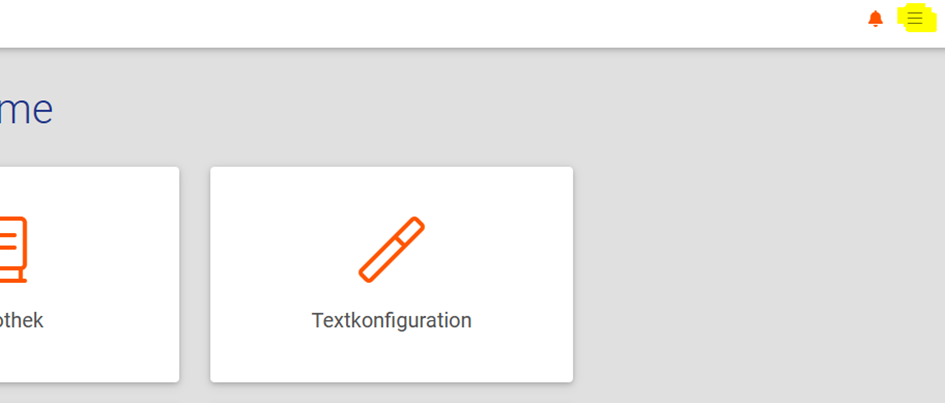
1.Navigieren Sie zum Dashboard und klicken Sie oben rechts auf die drei Striche, um das Menü zu öffnen.
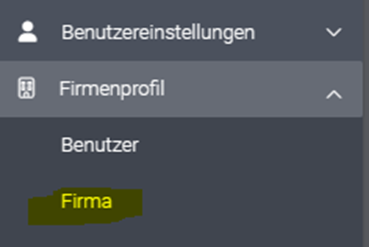
2. Wählen Sie „Firmenprofil“ und dann „Firma“, um zu den Firmendaten zu gelangen.
3. Klicken Sie auf „Firmendaten bearbeiten“.
4. Auf der rechten Seite finden Sie den Abschnitt „Anfragetags“.
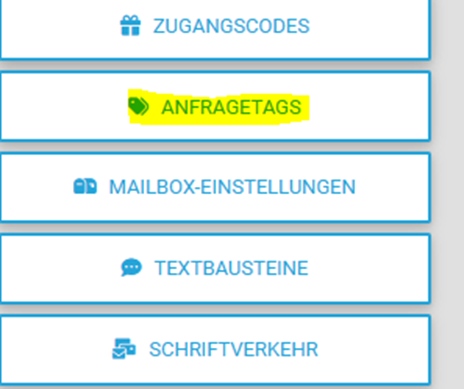
5. Fügen Sie verschiedene Tags hinzu, die beispielsweise Regionen oder Prioritäten repräsentieren.
6. Begeben Sie sich zu Ihren Anfragen auf der Plattform.
7. Wählen Sie eine spezifische Anfrage aus, die Sie taggen möchten.
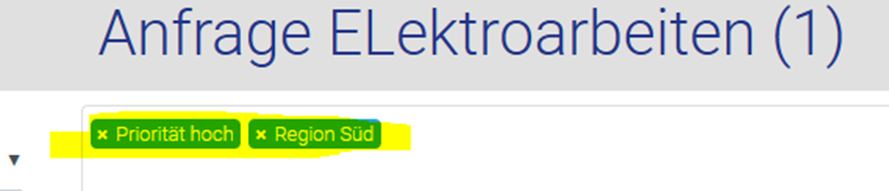
8. Direkt unter dem Namen der ausgewählten Anfrage befindet sich ein weißer Kasten.
9. Klicken Sie in diesen Kasten, um verschiedene „Tags“ für die Anfrage festzulegen.
10. Weisen Sie der Anfrage die entsprechenden Tags zu, um sie zu kategorisieren oder zu organisieren.
11. Klicken Sie auf „Ihre Anfragen“, um Anfragen nach Tags geordnet zu sehen.
12. Öffnen Sie die Einstellungen, indem Sie auf den Schraubenschlüssel klicken.
13. Setzen Sie einen Haken bei „Tags“ in den Einstellungen.
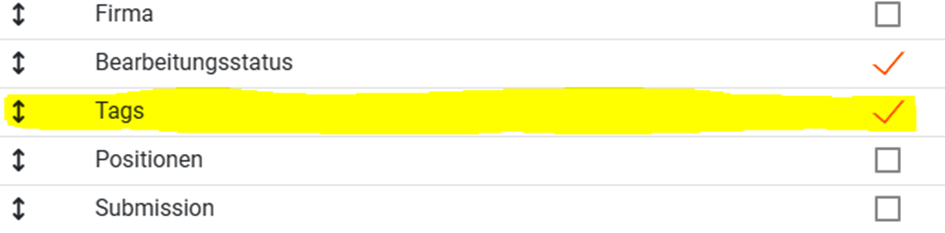
14. Verschieben Sie den Reiter „Tags“ nach oben, um ihn prominent anzuzeigen.
15. Speichern Sie diese Ansicht, indem Sie auf das Symbol mit dem Menschen und dem Pluszeichen klicken
16. Geben Sie Ihrem neuen Ansichtsprofil einen aussagekräftigen Namen, der Ihre Tags und Präferenzen widerspiegelt.
17. Bestätigen Sie die Speicherung, um die benutzerdefinierte Ansicht dauerhaft zu aktivieren.