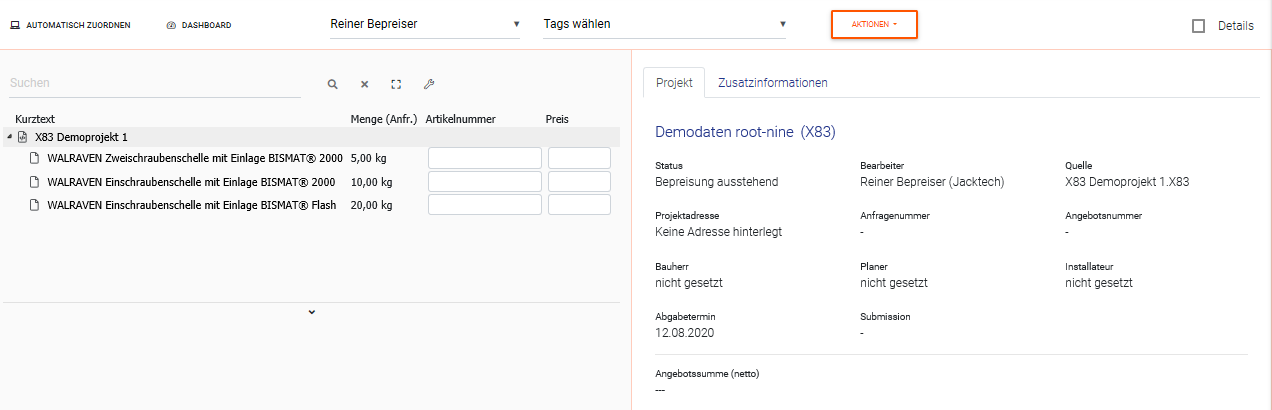
Wenn Sie Anfragen in ePlato bearbeiten oder einsehen wollen, können Sie über das Dashboard die Kachel „Anfragen“ auswählen. So gelangen Sie auf die Übersichtsseite. Wollen Sie in der Übersicht nach einer bestimmten Anfrage suchen und Sie kennen die genaue Bezeichnung, können Sie diese oben rechts in die Suchleiste eingeben. Der Suchbegriff bleibt über alle Reiter hinweg erhalten. Kennen Sie jedoch nur Teile der Anfrage, haben Sie die Möglichkeit über die einzelnen Spalteneinstellungen die Suche zu definieren. Hier können Sie nun teilweise Suchbegriffe eingeben oder Sie kategorisieren die Suche nach bestimmten Tags. Welche Option Sie jeweils haben, erkennen Sie an dem Suchfenster der entsprechenden Spalte. Die Spalte, in der Sie eine Einstellung vorgenommen haben, ist dann orange markiert.
Hinweis
Nach Aufrufen einer Anfrage werden Sie als Bearbeiter eingetragen. Der Status der Anfrage wechselt von „offen“ zu „Bepreisung ausstehend“.
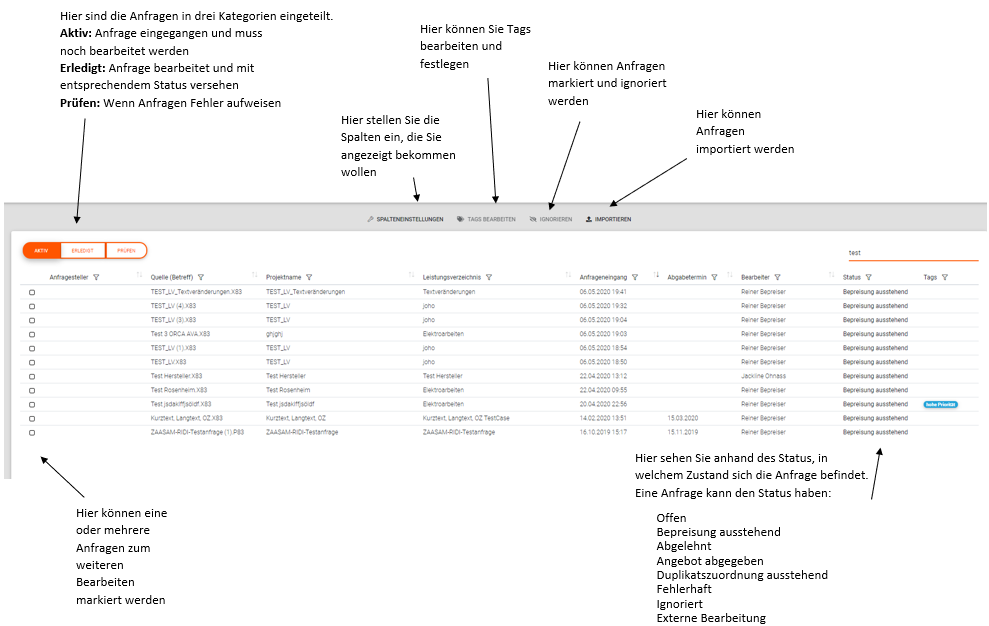
Nach Aufrufen einer Anfrage werden Sie als Bearbeiter eingetragen. Der Status der Anfrage wechselt von „offen“ zu „Bepreisung ausstehend“.
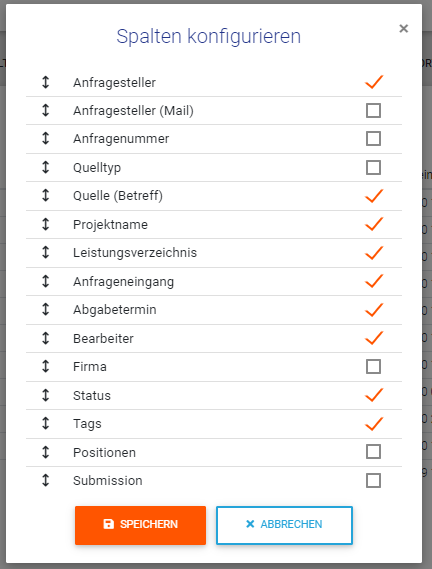
Einstellung der Spaltenübersicht
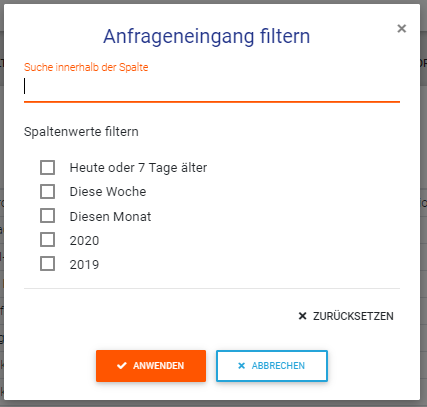
Hier kann nach vorgegeben Auswahlmöglichkeiten selektiert werden
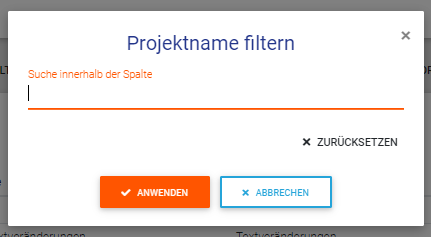
Hier können Sie selber den Suchbegriff eingeben.
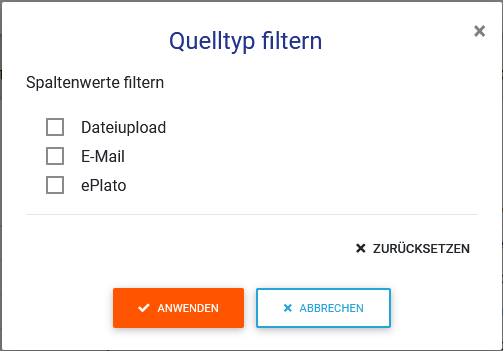
In der Spalte Quelltyp können Sie nach Anfrageneingang selektieren. Sie erkennen somit über welchen Weg die Anfrage zu Ihnen gelangt ist. Die Möglichkeiten sind über eine Mail, durch den Import oder über einen angebundenen Großhändler direkt innerhalb ePlato.
Beispiele
Spalten konfigurieren und verschieben
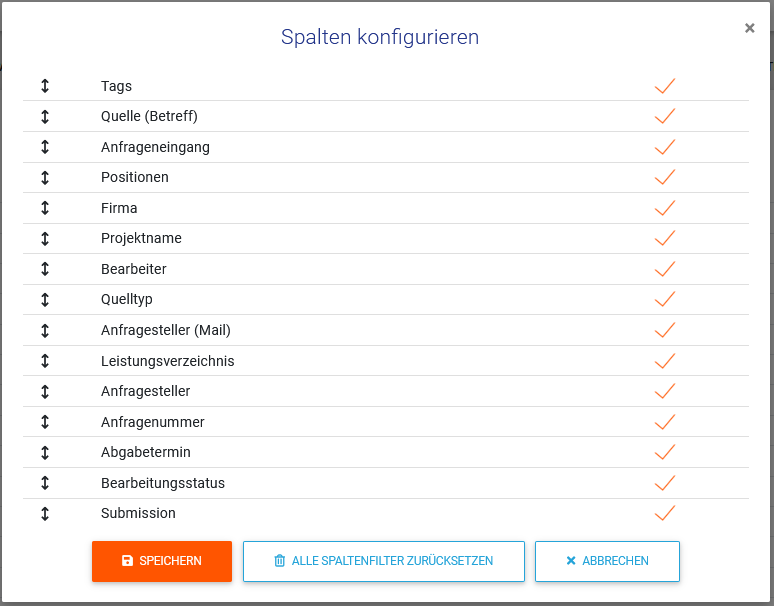
Mit der Funktion „Spalteneinstellung“ können Sie Ihre Anfragenübersicht gestalten. Spalten können hinzugefügt oder entfernt werden. Gleichzeitig können Sie diese nach Ihren Wünschen verschieben. Achten Sie bei Anfrageneingängen vor allem auf den Anfrageneingang, den Projektnamen und den Bearbeiter, können Sie diese drei Spalten nach vorne schieben. Dafür klicken Sie mit der Maus auf die auseinander zeigenden Pfeile links und verschieben die Positionen in die entsprechende Richtung. Spalten, die Sie nicht benötigen, können Sie über die Checkbox auf der rechten Seite ganz einfach ausblenden. Im folgenden Beispiel sollen Anfrageneingang, Projektname und Bearbeiter an der vordersten Stelle stehen. Quelltyp und Anfragensteller (Mail) sollen nicht vorhanden sein.
Vorher:

Spaltenübersicht vorher
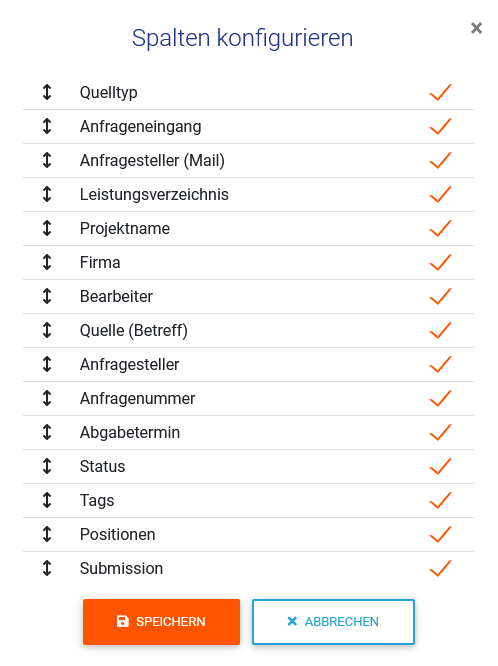
Spaltenkonfiguration vorher
Nachher:
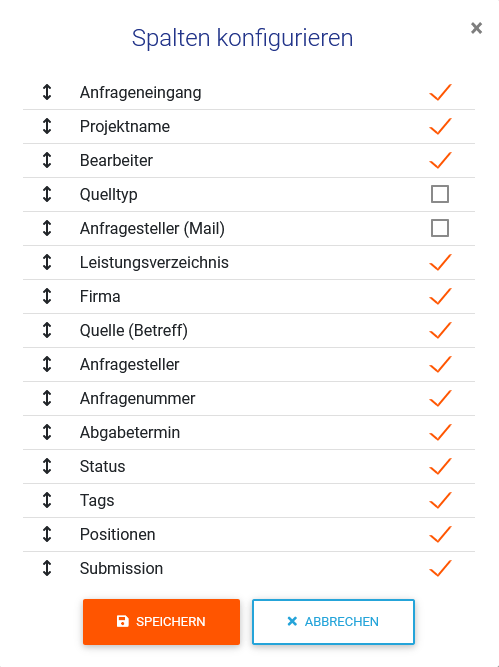
Spaltenkonfiguration nachher

Spaltenübersicht nachher
Filtern nach Anfragentags
Sie haben neben der Spalteneinstellungen zudem die Option in jeder Spalte einzelne Filter zu setzen. So können Sie unter anderem auch im ersten Schritt Ihren Anfragen Tags vergeben und nach diesen selektieren. Erhalten Sie beispielsweise Anfragen für verschiedene Regionen, können Sie mit den Tags die Anfragen entsprechend der Regionen zuordnen. Wenn nun ein Mitarbeiter nur für die Angebotserstellung der Region „Süd“ verantwortlich ist, kann er sich ausschließlich seine Anfragen über die Filterfunktion anzeigen lassen.
Zurücksetzen aller Filter im Anfrageneingang
Möchte man für einen anderen Arbeitsschritt die bisherigen Filter- und Suchoptionen komplett löschen, so kann man dies einfach über die Spalteneinstellungen mit dem Button „Alle Spaltenfilter zurücksetzen“. Die Auswahl der Spalten an sich und deren Reihenfolge bleibt davon unbetroffen.
Vergeben der Tags:
Markieren Sie die Anfragen über die Checkbox auf der linken Seite. Gehen Sie dann auf „Tags bearbeiten“ und kategorisieren Sie die markierten Zeilen nach Ihren Anforderungen. Hier im Beispiel „Region Süd“. Anschließend setzen Sie in der Spalte „Tags“ den Filter „Region Süd“. Alle Anfragen, die diese Markierung betreffen, werden Ihnen angezeigt.
Hinweis: Die Bezeichnung der Tags wird vom Firmenadmin festgelegt.
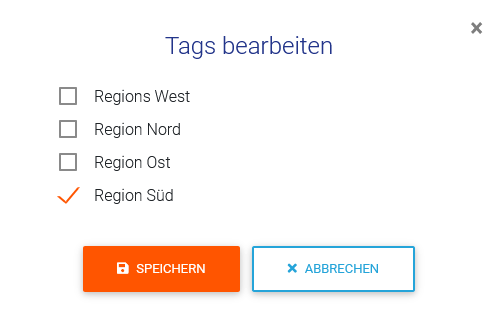
Benötigte Tags auswählen
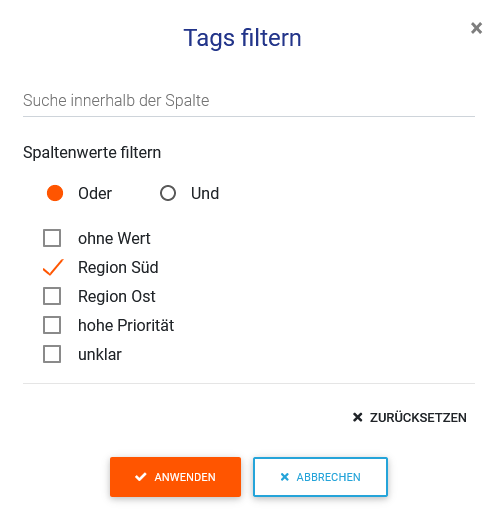
Spalte nach Tags filtern
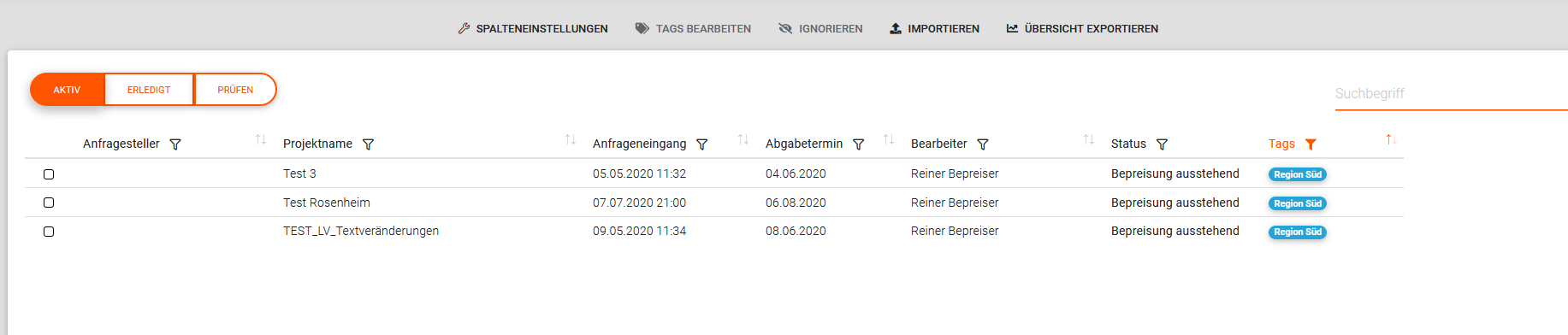
Getagte Anfragen werden angezeigt
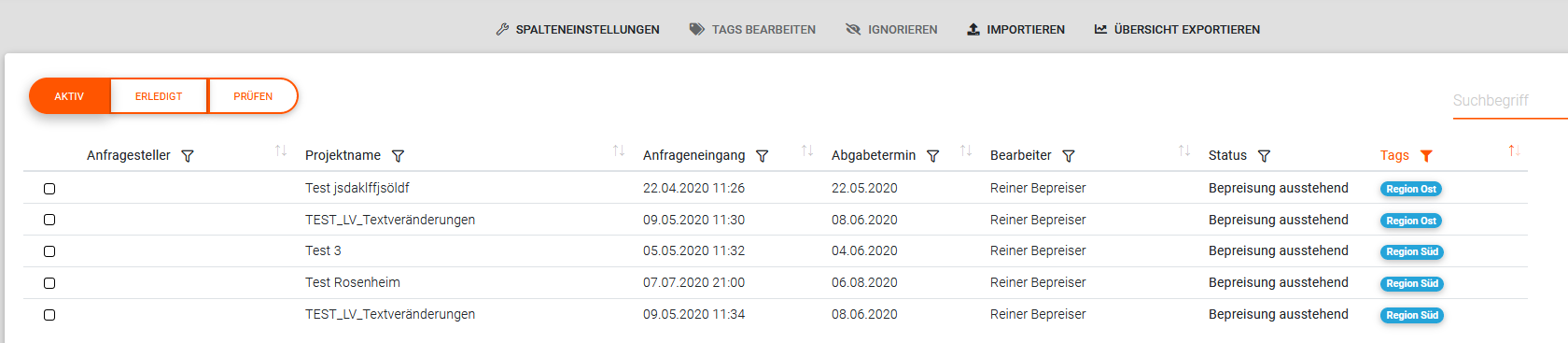
Möglichkeit auch nach mehreren Tags zu selektieren
Detaillierte Anfragenbearbeitung
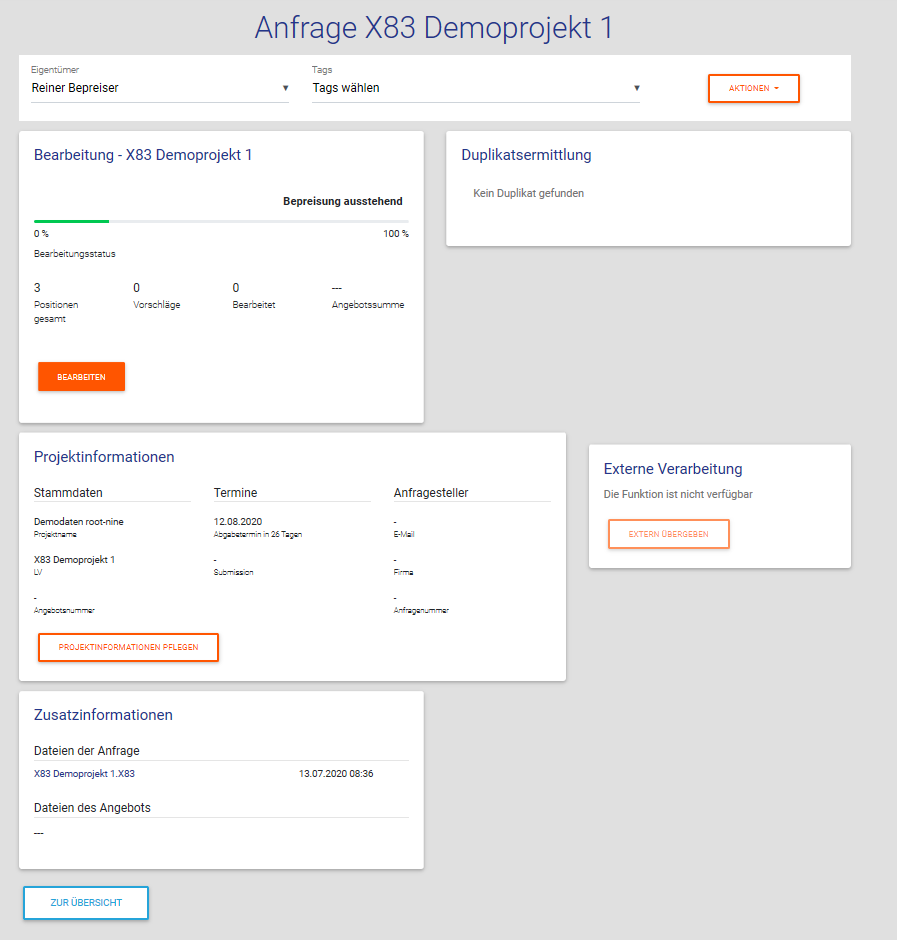
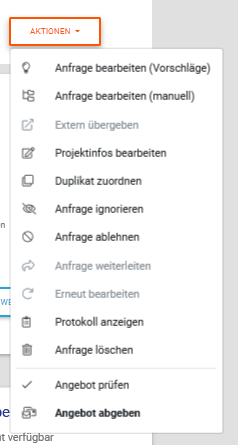
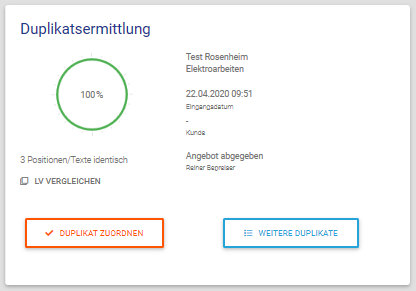
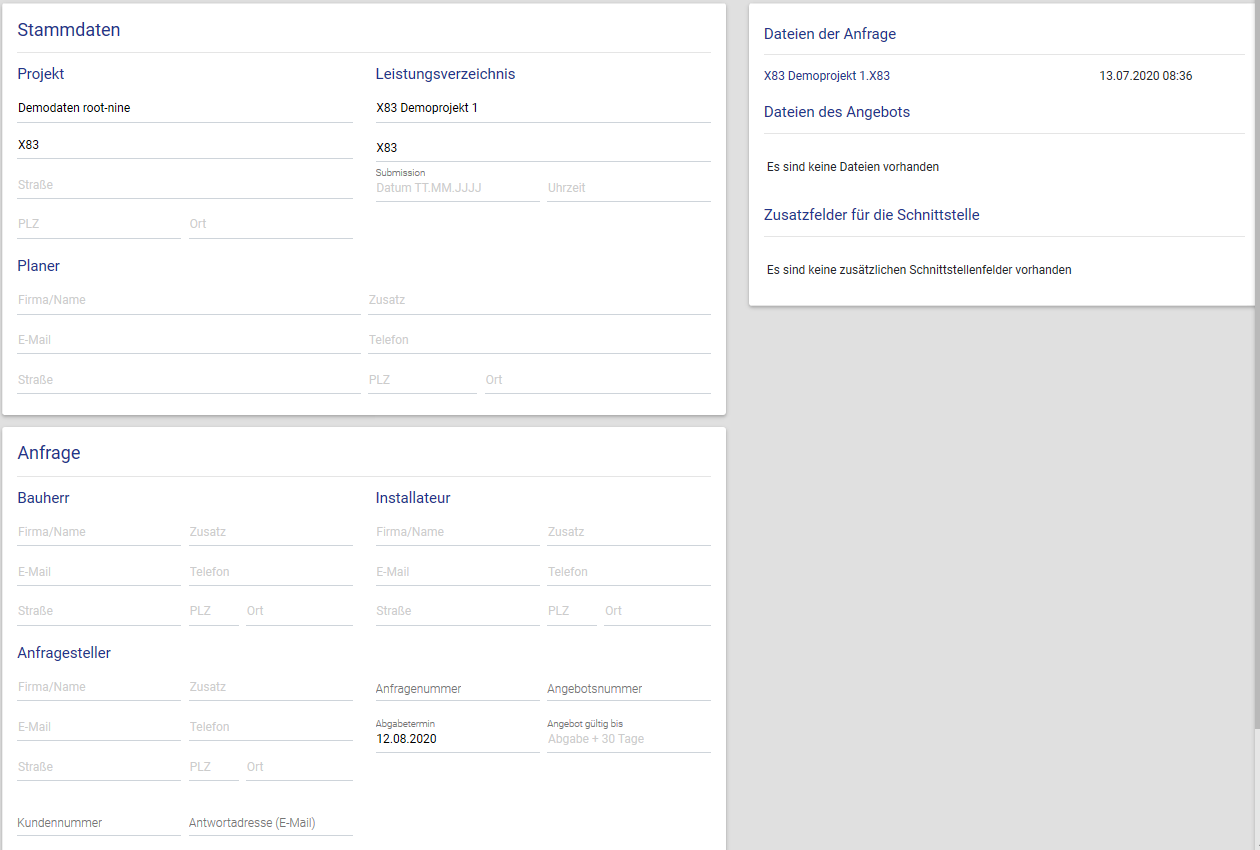
Wenn Sie eine einzelne Anfrage anklicken, erhalten Sie eine detailliertere Übersicht über die diversen Inhalte der jeweiligen Anfrage. Hier können Sie nun das Bepreisen der vorgegeben Positionen im Leistungsverzeichnis vornehmen, zwischen unterschiedlichen Aktionen wählen oder weitere Projektinformationen pflegen, um so mögliche Duplikate zu finden. In diesem Beispiel wurden keine Doppelungen gefunden. Sollten jedoch welche vorhanden sein, werden diese entsprechend aufgeführt. Es soll dadurch vermieden werden, dass Anfragen im Betrieb mehrfach bearbeitet werden. Unter dem Punkt „Aktionen“ können Sie Ihre Vorgehensweise bestimmen. So können Sie das Angebot beispielsweise ignorieren, ablehnen, bearbeiten, prüfen oder ein Angebot abgeben. Zusätzlich haben Sie die Option Projektinfos oder Duplikate auch über diesen Button zu bearbeiten.