Bitte beachten Sie, dass diese Änderungen nur durch einen Admin vorgenommen werden können!
Sie können wählen zwischen Benutzerdaten ändern, Firmendaten bearbeiten oder einen Benutzerimport durchführen.
Zum Firmenprofil gelangt man über zwei Wege. Nachfolgende wird Ihnen der Pfad über die Menüleiste veranschaulicht. Alternativ können Sie auch über „Benutzereinstellungen“ und „Mein Profil“ gehen. Dort gelangen Sie zu den gleichen Änderungsoptionen
Benutzerverwaltung
Als erstes über den Menübutton oben rechts im Bild „Firmenprofil“ auswählen und anschließend auf „Benutzer“ gehen. In der Übersicht haben Sie die Möglichkeit nun einen neuen Benutzer zu erstellen oder bereits angelegte Nutzer zu bearbeiten.
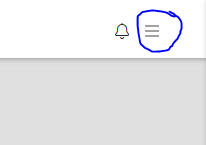
Menü
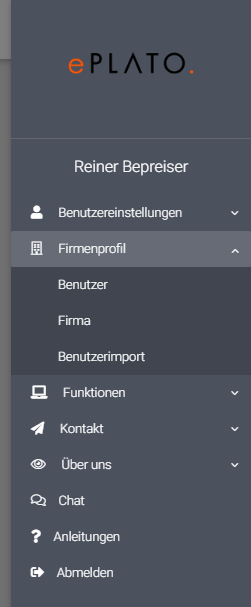
Firmenprofil
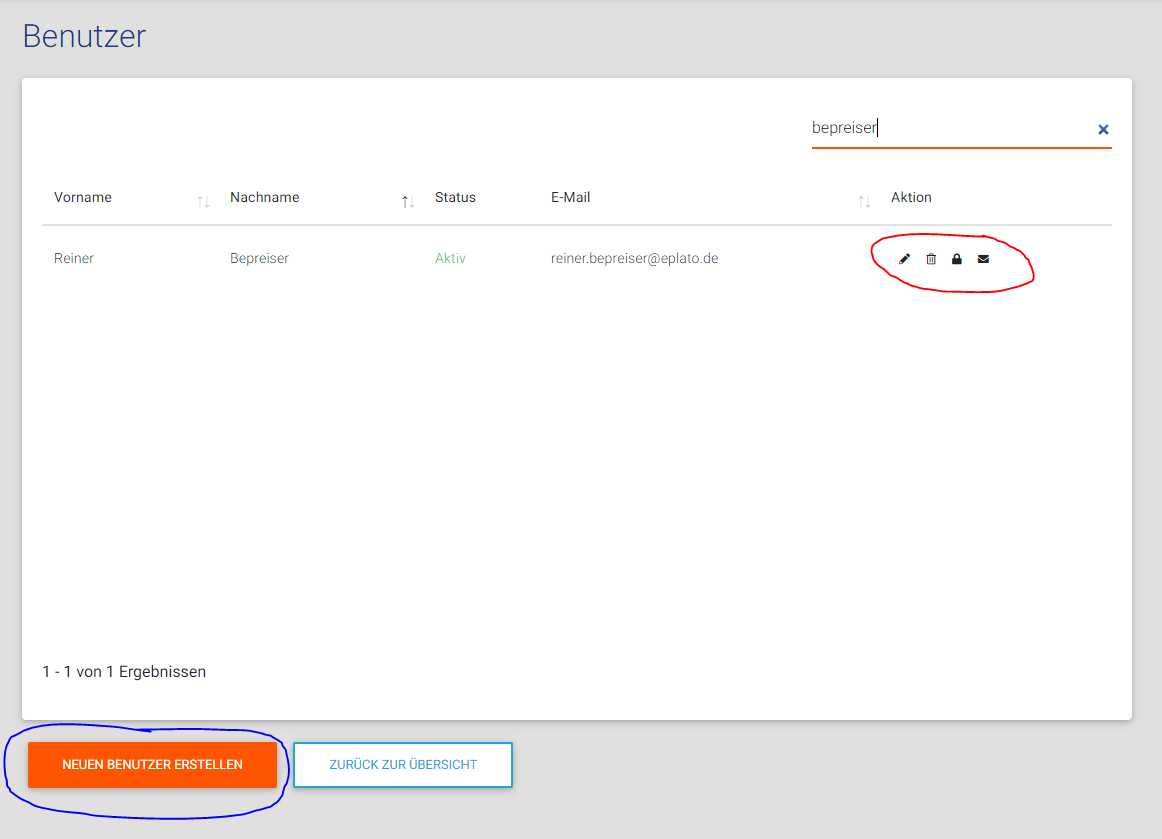
blau: Neuen Benutzer erstellen rot: Bestehende Benutzer bearbeiten
Geben Sie alle notwendigen Daten in die auszufüllenden Felder ein. Beachten Sie die Vergabe einer entsprechenden Rolle. Zusätzlich können Sie angeben, ob das Passwort beim nächsten Login geändert und ob eine Mail zur Accountbestätigung versendet werden soll. Unter weitere Angaben können Sie Firmenangaben vermerken.
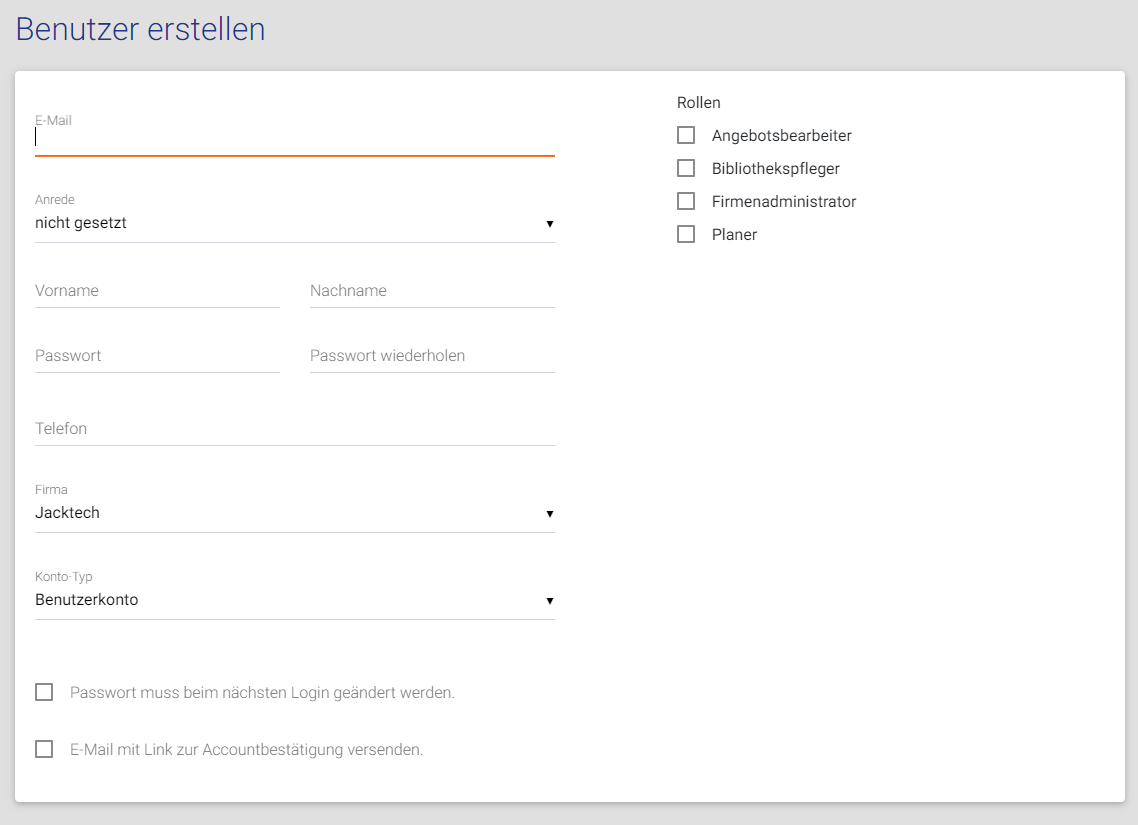
Benutzerdaten eingeben
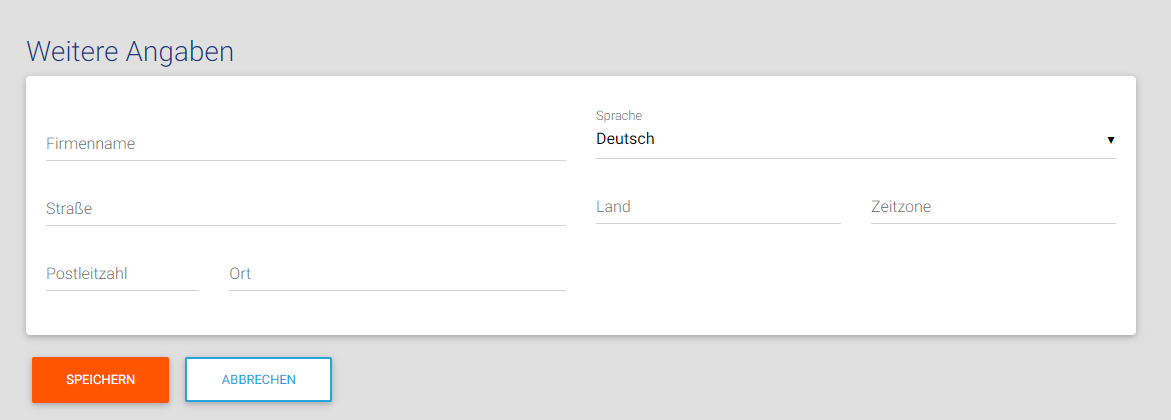
Firmendaten vermerken
Um bestehende Benutzer zu bearbeiten, können Sie eines der Symbole unter dem Reiter „Aktion“ betätigen. Zur Auswahl stehen
„Bearbeiten“: Benutzerdaten können geändert werden
„Löschen“: Benutzer kann gelöscht werden
„Sperren“: Benutzer kann gesperrt werden
„Bestätigungsmail schicken“: Benutzer erhält eine Bestätigungsmail
Firmenverwaltung
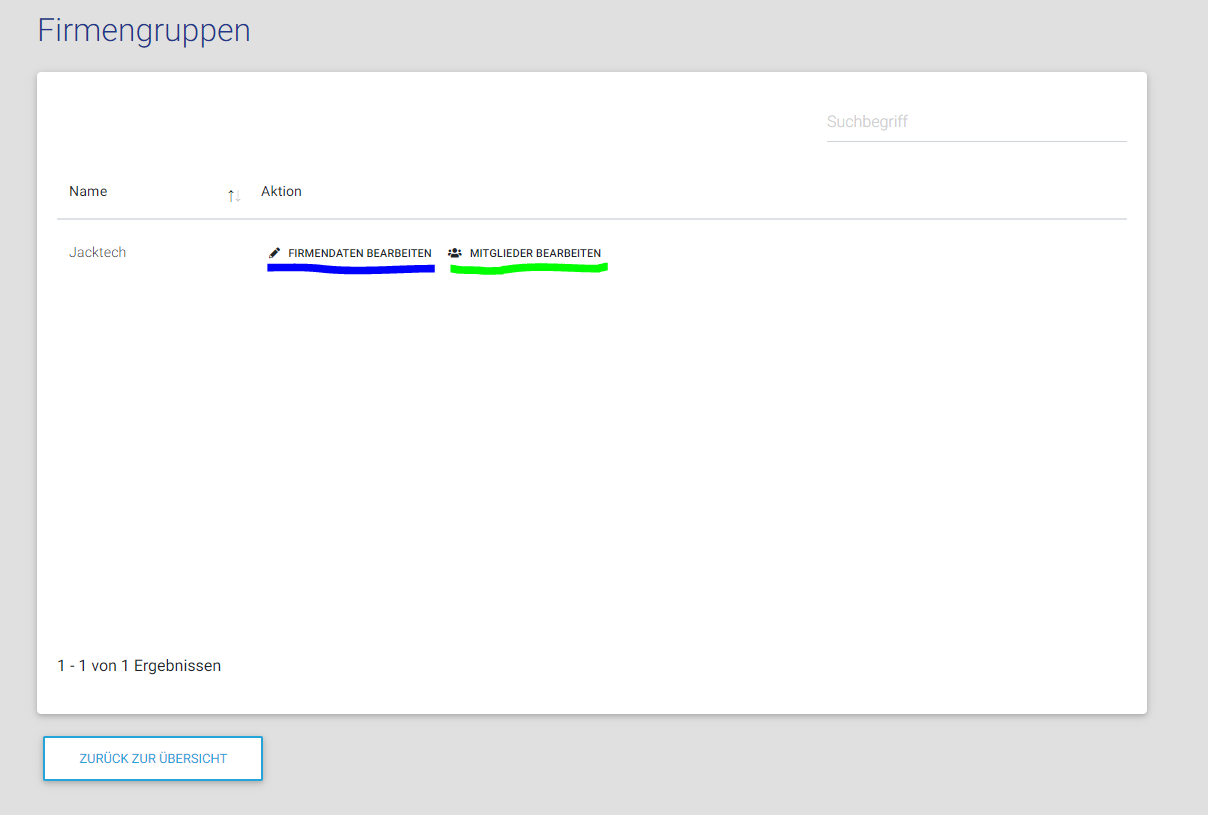
In der Rubrik Firma erhalten Sie eine Übersicht der vorhandenen Firmengruppen.
Bei der jeweiligen Firma können Sie entweder „Firmendaten bearbeiten“ (blaue Markierung) oder „Mitglieder bearbeiten“ (grüne Markierung) wählen
Firmendaten bearbeiten:
Zu bearbeitende Optionen sind die allgemeinen Firmendaten, Angebotseinstellungen und Schnittstellen. In den Firmendaten können allgemeine Änderungen zum Unternehmen vorgenommen werden. In der Rubrik Angebotseinstellungen können Sie alle Vorgaben bezüglich eines Angebots standardisiert vornehmen. Unter anderem in welchen Formaten das Dokument entworfen werden soll, welche zeitlichen Aspekte berücksichtigt werden müssen und das Festlegen von Textentwürfen für das Angebot sowie das Impressum. Dabei handelt es sich um Voreinstellungen, die bei der Anfragenbearbeitung immer automatisch vorgegeben werden.
Dabei handelt es sich um den Vortext der pdf-Datei. Dort können Sie die Anrede und Ihren einleitenden Text einstellen.
Angebot-Schlusstext
Dieser Text befindet sich zum Abschluss Ihrer pdf-Datei sowie in der ausgehend Mail, wenn Sie das Angebot direkt aus ePlato verschicken.
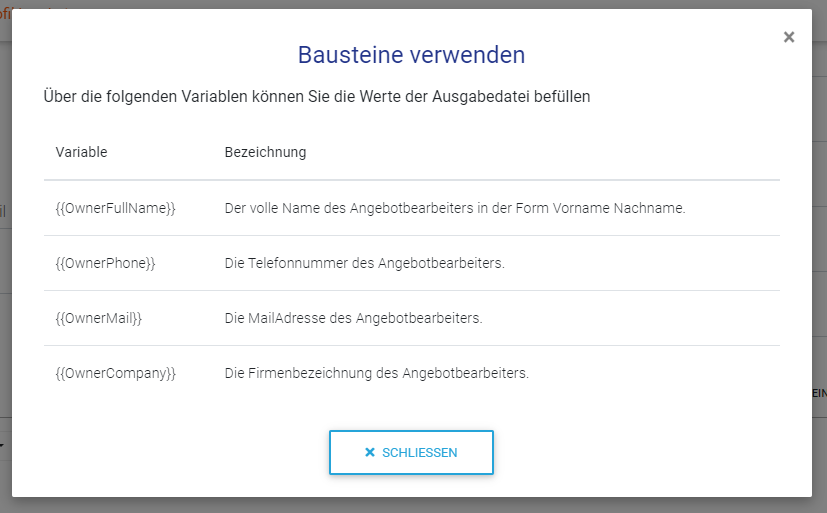
Wie verwende ich Bausteine?
Sie finden diese Funktion rechts oberhalb des Fensters zum „Angebots-Vortext“. Klicken Sie die Frage an, öffnet sich ein neues Fenster mit Textbausteinen, die Sie als Platzhalter Ihren Texten hinzufügen können. Fügen Sie beispielsweise den Platzhalter für den Angebotsbearbeiter inklusive Telefonnummer, Mailadresse und Firma ein, erhält automatisch jedes Angebot eine Art Signatur des jeweiligen Sachbearbeiters.
Auf der rechten Seite befinden sich zusätzlich drei weitere Auswahlmöglichkeiten. Wenn Sie einen Gutscheincode anlegen wollen, können Sie das über „Gutscheincodes“ machen. Kunden und Planer können mit Hilfe eines Gutscheins ePlato kostenlos nutzen „Anfragetags“ individuelle Tags zum Kategorisieren Ihrer Anfragen hinterlegen. Auf diese Weise kann firmenintern eine vorherige Selektion bzw. Kategorisierung der Anfragen stattfinden. Die dritte Option sind die „Mailbox-Einstellungen“. In dieser Funktion kann für den direkten Anfragenimport eine Mailadresse hinterlegt werden. Damit können eingehende Anfragen, die auf diese Adresse ankommen, automatisch in ePlato eingespielt werden.
Um die Änderung zu übernehmen, müssen Sie noch „Speichern“ drücken.
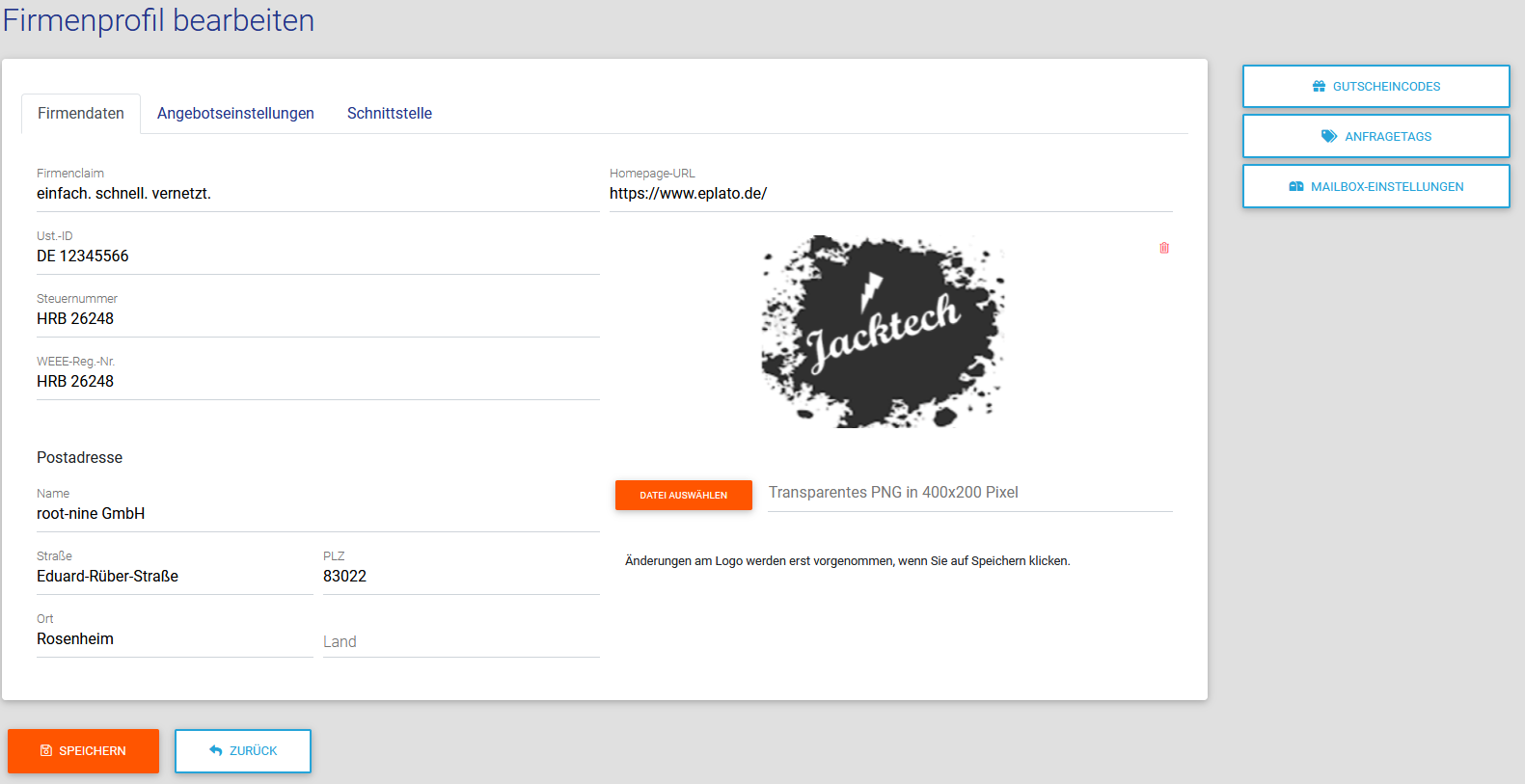
Allgemeine Firmendaten bearbeiten
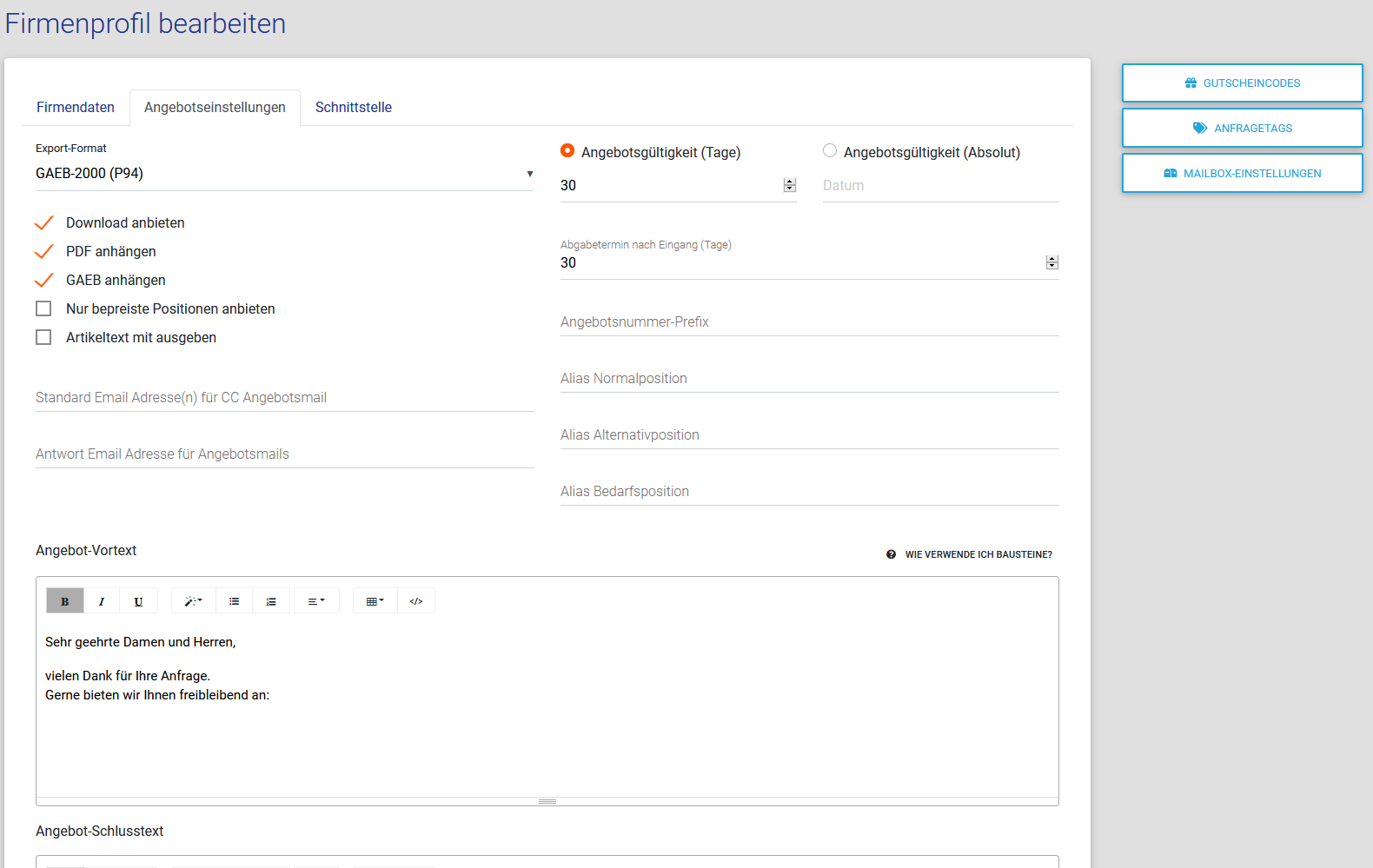
Einstellungen für die Angebotserstellung festlegen
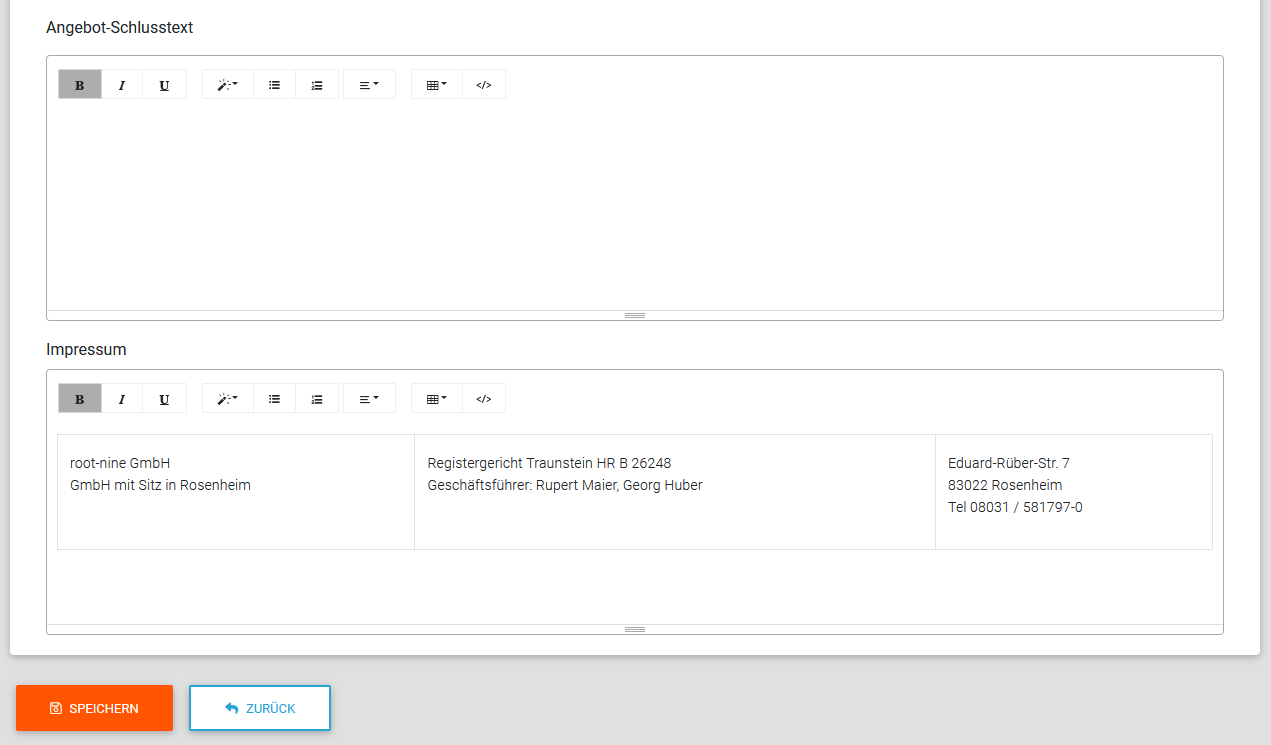
Weitere mögliche Eingaben zur Angebotserstellung
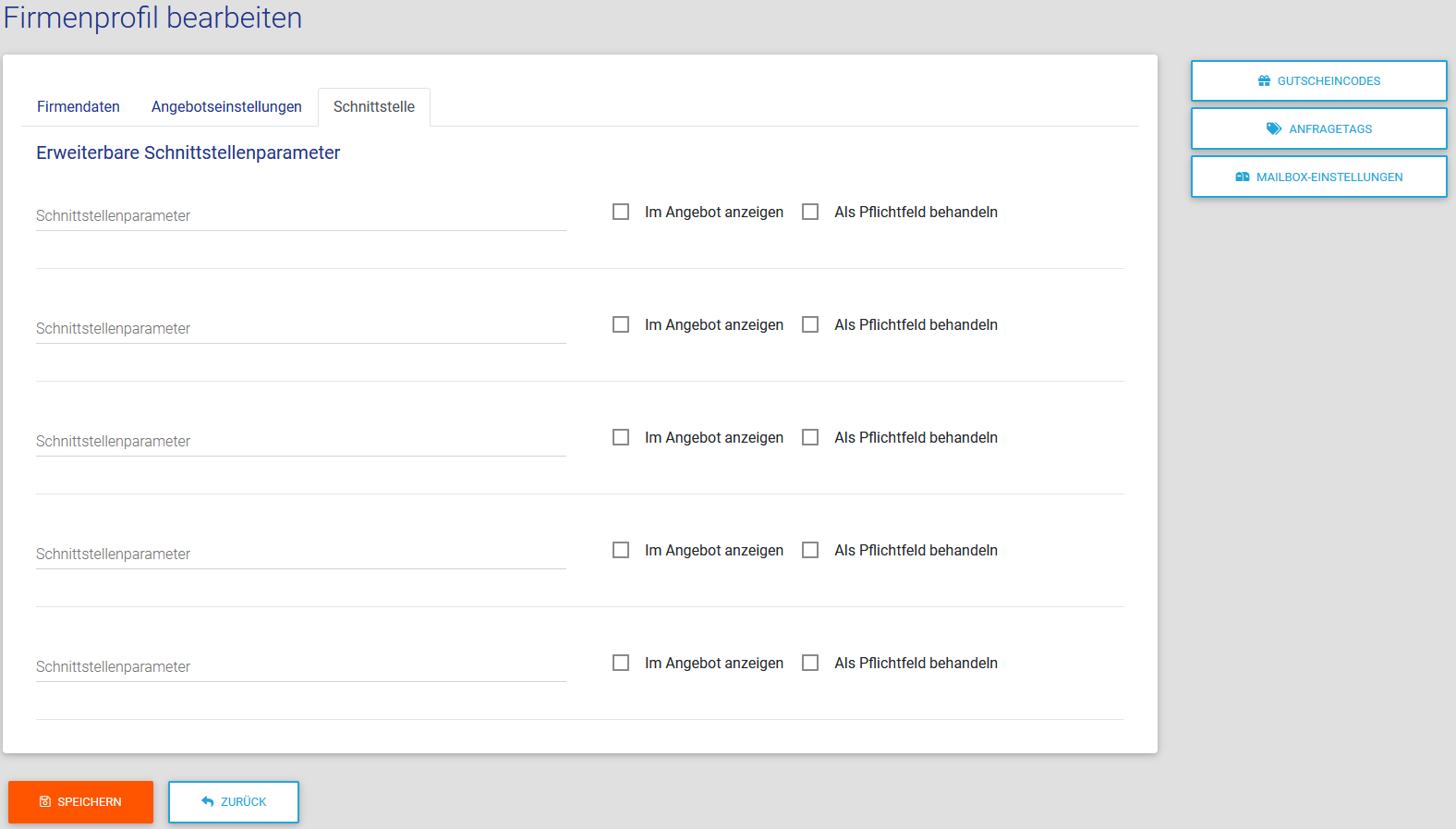
Schnittstellen angeben
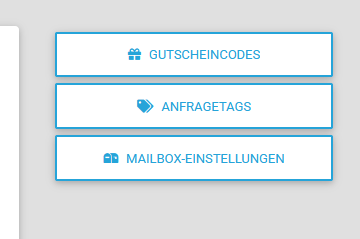
Eintragen des Gutscheincodes, Erstellen von Anfragetags oder Aktivieren der Mailbox Einstellungen
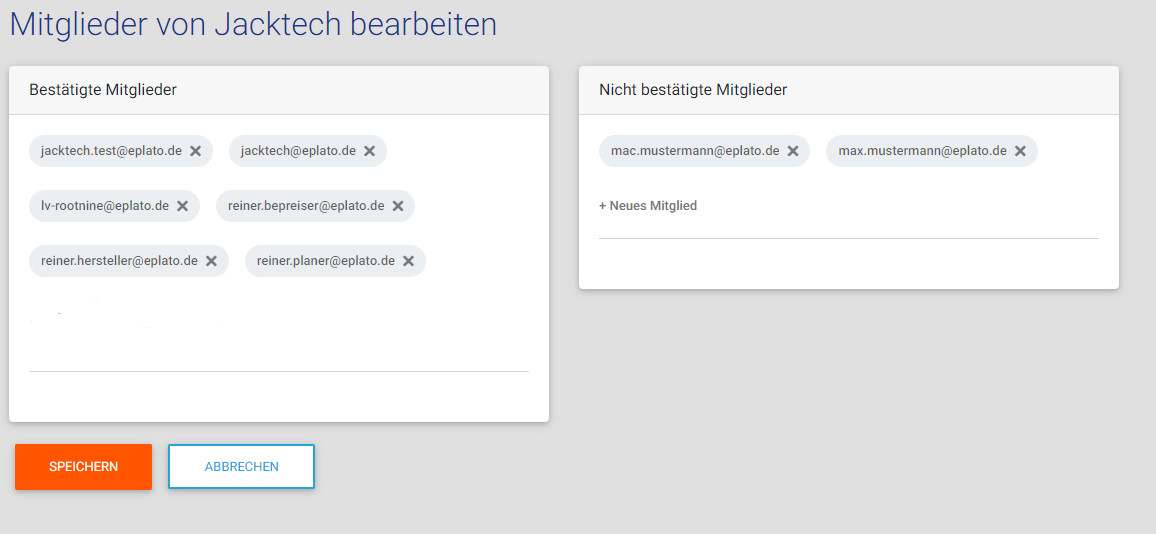
Mitglieder können über „Mitglieder bearbeiten“ geändert werden. Bei bereits angelegten Benutzern der eigenen Firma muss die entsprechende Mailadresse bei „Neues Mitglied“ eingetragen werden. Die Person erhält eine Nachricht, die bestätigt werden muss. Danach erhalten Sie ebenfalls eine Mitteilung, um den Vorgang zu bestätigen. Nachfolgend wechselt das Mitglied von „nicht bestätigte Mitglieder“ zu „Bestätigte Mitglieder“. Falls ein Mitglied noch nicht als Benutzer angelegt wurde, muss dieser Vorgang nachgeholt werden. Die Anleitung dazu finden Sie in diesem Kapitel unter 2.1.
Benutzerimport
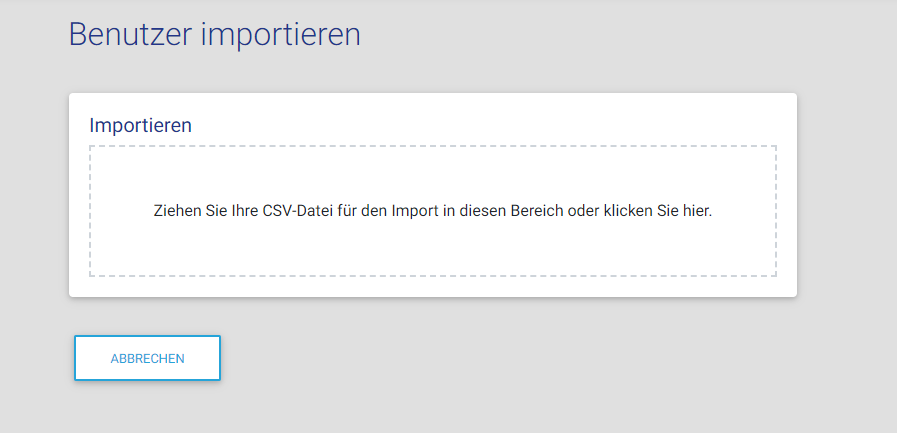
Gehen Sie auf „Benutzerimport“. Danach erhalten Sie ein Fenster, in dem Sie Ihre CSV-Datei einfügen können. Klicken Sie in das Fenster und der Windows Explorer öffnet sich. Sie haben nun die Optionen die Datei direkt zu markieren und in das Fenster zu ziehen oder zu markieren und „Öffnen“ zu drücken